
本页解决什么问题?本页整理搜狗输入法使用中最常见的几类故障:打不出中文、候选框不显示、无法切换输入法、快捷键失灵,以及卸载与重装。每类问题都按「最可能的原因→最快的解决方法」排列,适用于电脑版、Mac 版和手机版。
打不出中文怎么办
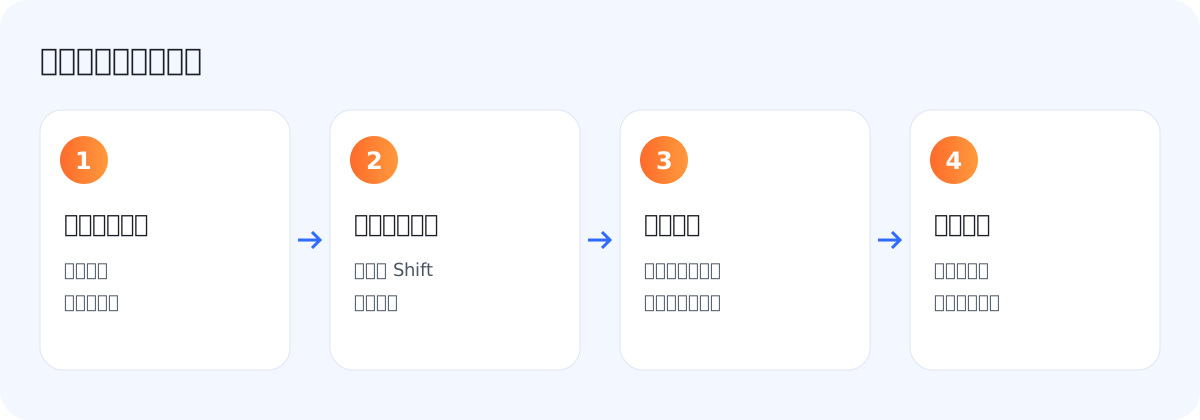
绝大多数情况是处于英文模式或当前输入法不是搜狗,按一次 Shift 并确认任务栏图标即可解决。
确认当前输入法
查看任务栏或菜单栏图标,确认当前选中的是搜狗输入法。
检查中英文状态
按一次 Shift,确认处于中文模式。
重启应用与输入法
关闭正在输入的应用重新打开,必要时重启电脑或手机。
检查快捷键冲突
退出可能占用快捷键的软件后重试。
重新安装
从官方渠道下载最新版本覆盖安装。
候选框不显示怎么办
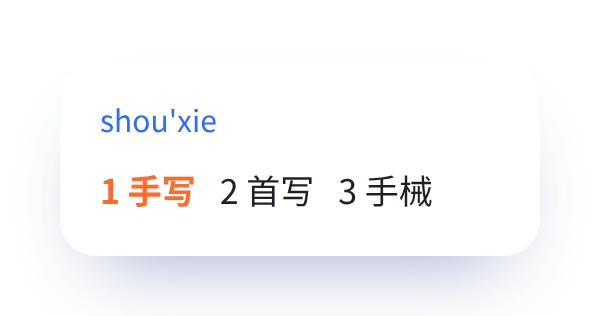
候选框不显示通常是应用兼容或皮肤异常导致,先换回默认皮肤,再在其他应用中测试。
- 在记事本等简单程序中测试,判断是否为个别应用问题;
- 切换为默认皮肤,排除皮肤加载异常;
- 关闭以管理员权限运行的程序再试;
- 检查是否误开了隐藏候选或游戏模式。
切换不了输入法怎么办
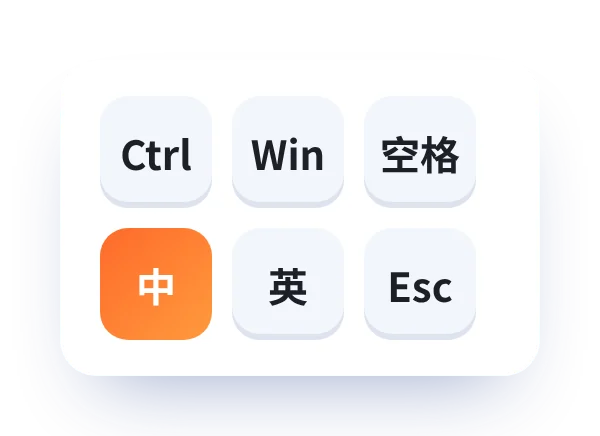
切换不了多半是快捷键被占用或输入法未添加到系统列表,先到系统设置确认它已被添加。
| 症状 | 可能原因 | 解决方法 |
|---|---|---|
| Win + 空格 无反应 | 系统快捷键被改或冲突 | 在系统输入设置中检查切换键 |
| Shift 不切中英文 | 按键设置被修改 | 在输入法按键设置中恢复 Shift |
| Mac 上找不到 | 未添加到输入法列表 | 键盘设置中点加号添加 |
| 手机切不过去 | 未设为默认键盘 | 在系统键盘设置中重新选择 |
快捷键失灵怎么办
快捷键失灵最常见的原因是与其他软件冲突,退出截图、翻译、游戏辅助等常驻软件后再试。
如果仍然无效,可在搜狗输入法设置中恢复默认按键,再逐个重新设置。

排查无果?重装最新版
若按本页步骤仍未解决,可从官方渠道重新下载安装包覆盖安装。
搜狗输入法怎么卸载
Windows 在系统应用列表卸载,Mac 先移除输入法再删除应用,手机直接卸载应用,最后重启设备。
| 设备 | 卸载路径 | 注意事项 |
|---|---|---|
| Windows | 设置 → 应用 → 已安装的应用 | 卸载后重启电脑 |
| Mac | 键盘设置移除 → 删除应用 | 参考 Mac 版卸载步骤 |
| 安卓 | 设置 → 应用管理 | 先切换到其他默认键盘 |
| 苹果手机 | 长按图标 → 删除应用 | 键盘列表会自动移除 |
Mac 详细步骤见搜狗输入法 Mac 版。
什么时候需要重装
当上述方法都无效、或者搜狗输入法频繁报错时,建议卸载后从官方渠道重新安装最新版本。
- 重装前可先导出个人词库或确认已开启账号同步;
- 重装后重新设置默认输入法;
- 避免使用来路不明的安装包,以免问题加重。
完整安装流程见安装教程与问答。
输入法卡顿或反应慢怎么办
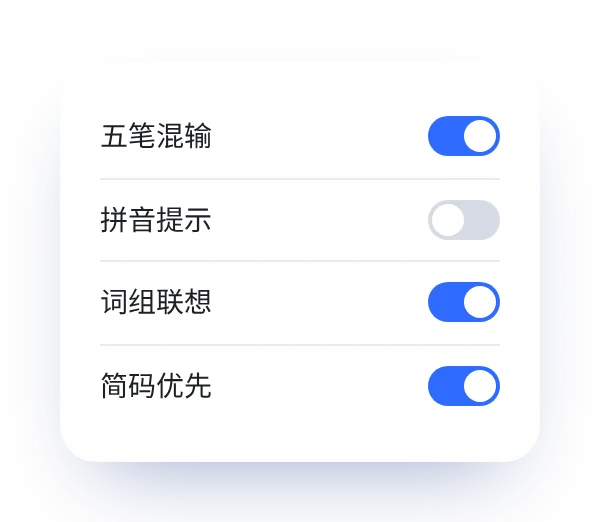
关闭不需要的弹窗与资讯功能、减少启用的词库数量、换回默认皮肤,通常就能明显改善卡顿。
如果只在某个软件中卡顿,多半是该软件的兼容问题,可以尝试更新该软件或以普通权限运行。电脑整体内存占用过高时,输入法也会受到影响,可以先关闭一些占用较大的程序再观察。
输入的字显示成方框或乱码怎么办
显示方框通常是当前软件缺少对应字体,而不是输入法本身的问题。可以换一个软件测试,或在系统中安装更完整的中文字体后再试。
排查时还有哪些常见问题
九成故障先看中英文状态和当前输入法即可解决,其余情况见下面各问。
搜狗输入法打不出字怎么办?
先按 Shift 确认是中文模式,并确认当前输入法是搜狗,再重启应用或设备。
候选框不见了怎么办?
换回默认皮肤,并在简单程序中测试是否为个别应用的兼容问题。
输入法切换不了怎么办?
确认已在系统中添加输入法,并检查切换快捷键是否被其他软件占用。
Shift 切换中英文失灵怎么办?
在输入法按键设置中重新选择 Shift 作为切换键,并排查软件冲突。
卸载后输入法还在怎么办?
重启设备,并在系统输入法列表中手动移除残留项。
卸载前词库怎么保留?
登录账号开启同步或在设置中导出个人词库后再卸载。
手机上键盘自动跳回系统键盘怎么办?
在系统键盘设置中重新将搜狗输入法设为默认,并检查是否被省电策略限制。
游戏里打字乱码怎么办?
切换到游戏模式或英文状态,必要时以窗口模式运行游戏。
重装能解决所有问题吗?
不一定,建议先按本页顺序排查,重装作为最后一步。
读完要记住哪几点
从最简单的检查开始,重装放在最后一步。
- 01
打不出字先看中英文状态与当前输入法;
- 02
候选框异常先换回默认皮肤;
- 03
切换不了多为快捷键冲突或未添加到系统;
- 04
卸载后重启设备,残留项手动移除;
- 05
重装前先同步或导出词库。