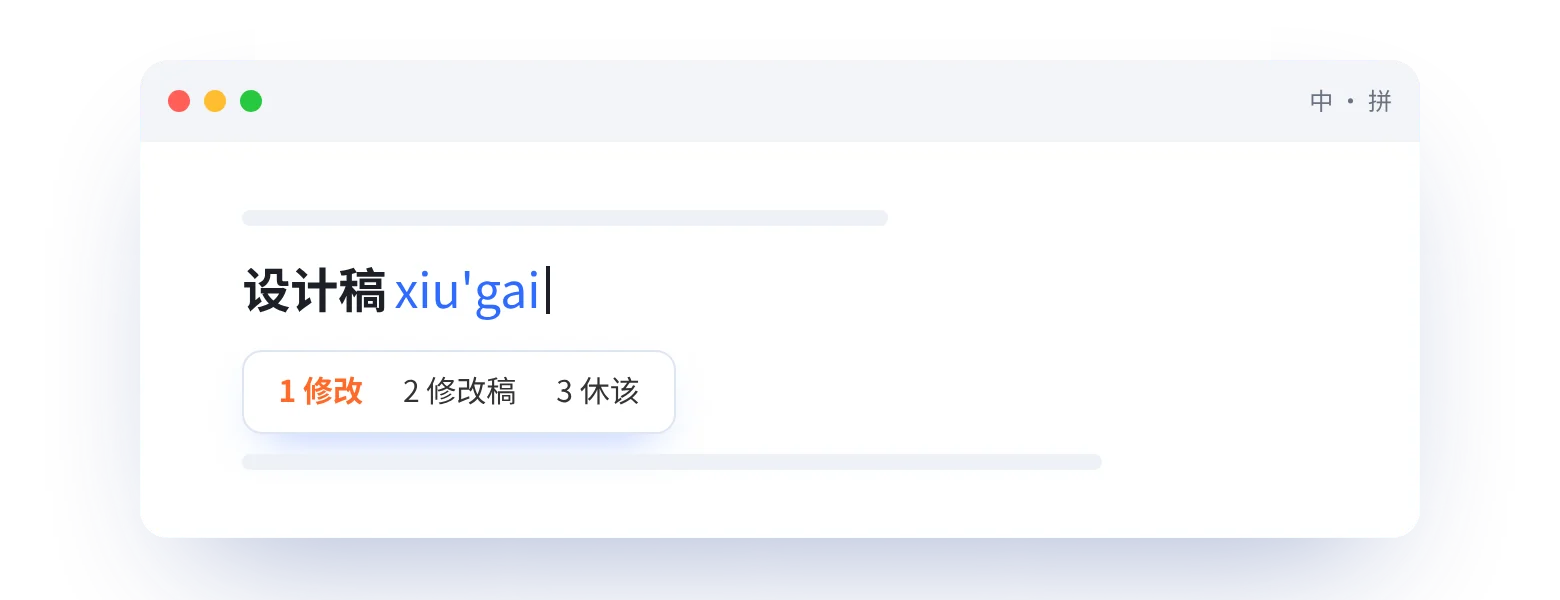
搜狗输入法 Mac 版是什么?它是面向苹果电脑(macOS)的中文拼音输入法,可从官方渠道免费下载。这款软件支持全拼和双拼、整句联想、云端候选与自定义短语,候选框风格贴近系统,可跟随浅色与深色外观,适合写作、设计和开发场景。
Mac 版怎么下载安装
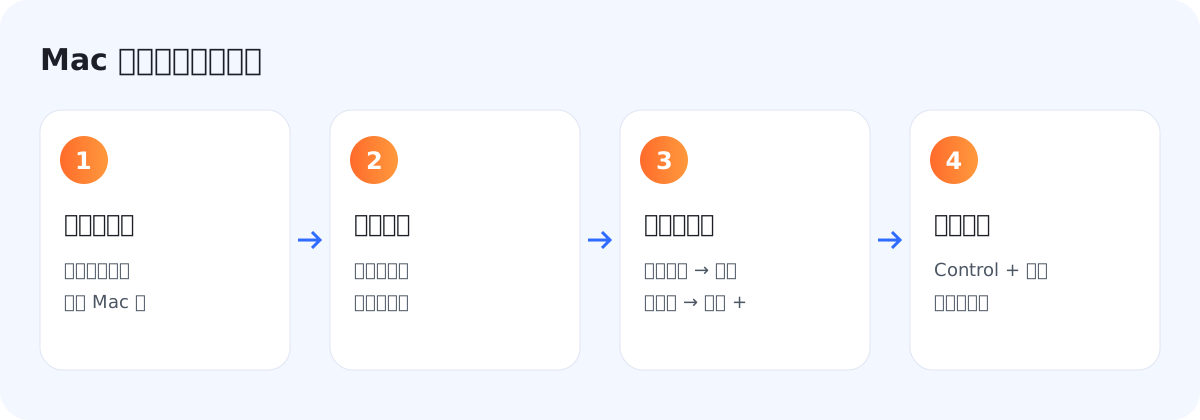
Mac 版安装分四步:下载安装包、运行安装、添加到输入法列表、切换使用。
下载安装包
点击本页「下载 Mac 版」按钮前往官方渠道,选择 Mac 版安装包。
完成安装
打开安装包并按提示安装,必要时输入电脑密码授权。
添加输入法
进入系统设置 → 键盘 → 输入法,点击加号添加搜狗输入法。
切换使用
按 Control + 空格 或菜单栏输入法图标切换,Mac 也可用地球键切换。
如果系统提示无法打开来自未知开发者的应用,请确认安装包来自官方渠道,然后在系统设置的隐私与安全性中选择仍要打开。
Mac 上怎么切换输入法
最常用的是 Control + 空格,或者按键盘上的地球键(fn 键),也可以点击菜单栏的输入法图标。
| 操作 | 方式 | 说明 |
|---|---|---|
| 切换输入法 | Control + 空格 | 在已添加的输入法之间轮换 |
| 切换输入法 | 地球键 | 可在键盘设置中指定其功能 |
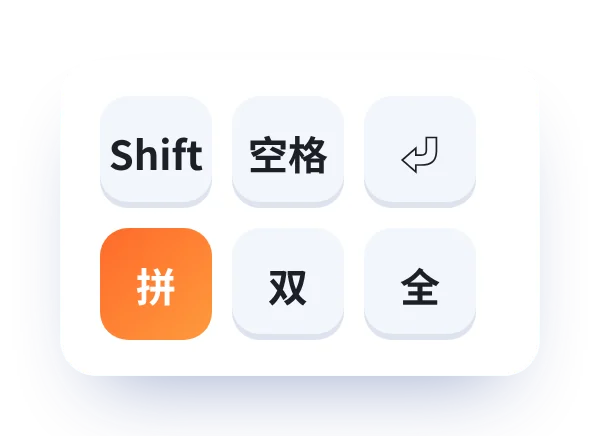
| 中英文切换 | Shift | 在搜狗输入法内部切换 |
| 大写锁定切换 | Caps Lock | 系统可设置为切换中英文 |
如果 Control + 空格 与其他应用快捷键冲突,可在系统设置的键盘快捷键中修改。
和系统自带输入法相比怎么样
两者都能满足基本输入,搜狗输入法 Mac 版的优势在于词库扩展、快捷短语和跨设备同步,系统输入法的优势在于与系统深度整合、无需额外安装。
- 需要与 Windows 电脑或手机同步个人词:搜狗更方便;
- 需要专业词库:搜狗可添加细胞词库;
- 只需轻量输入、不想装第三方软件:系统输入法即可。

Mac 版怎么卸载
先从输入法列表中移除,再删除应用,最后注销或重启一次即可。
移除输入法
系统设置 → 键盘 → 输入法,选中搜狗输入法点击减号。
删除应用
在应用程序或输入法目录中删除搜狗输入法,若有自带卸载程序优先使用。
重启
注销或重启后,菜单栏中不再出现该输入法。
卸载后仍显示等问题,可查看问题解决。
给你的 Mac 换个中文输入法
从官方渠道选择 Mac 版安装包,装好后到系统键盘设置里添加即可开始使用。
官方介绍页写了什么
Mac 版官方介绍页重点展示了多种打字模式切换、手写输入、账户同步和表情等功能,同样没有列出具体的 macOS 版本要求。
每次更新带来的新增与改善可在搜狗输入法 Mac 版官方更新日志中查看,升级前可先确认有哪些变化。想确认功能与兼容情况,可以查看官方的 Mac 版介绍页;Windows 与 Mac 的对照可参考本站搜狗输入法电脑版页面。
Mac 版的快捷短语和词库怎么用
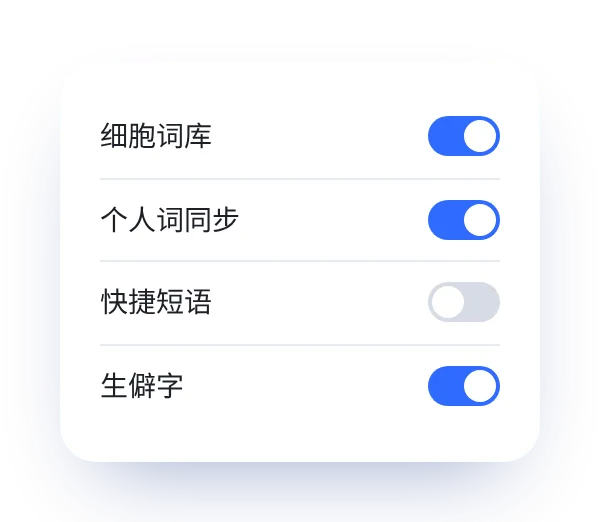
在 Mac 版偏好设置中可以添加自定义短语,把常用的邮箱、地址或代码片段设成缩写,输入缩写即可在候选中看到完整内容。
词库方面,可以把工作中常用的专有名词加入个人词库,下次输入时会优先出现。对设计师和开发者而言,把软件名、项目名、同事姓名加进去,能明显减少选词时间。
- 短语缩写尽量避开常见拼音组合,避免干扰正常输入;
- 定期清理不再使用的自造词,保持候选干净;
- 开启同步后,在 Windows 电脑上添加的短语也能在 Mac 上使用。
写代码时怎样避免输入法干扰
最简单的方法是在编辑器中默认使用英文状态,只在写注释或文档时按 Shift 切到中文。
还可以在设置中把中文状态下的标点改为英文半角,避免在代码中误输入全角符号导致报错。部分用户会给不同应用设置不同的默认输入状态,这一点可在偏好设置中查看是否支持。

Mac 版适合哪些使用者
经常在 Mac 上写中文长文、同时又使用 Windows 电脑或手机的人,最能体会 Mac 版的价值:同一套个人词和短语可以在各设备间共用,换设备不用重新适应。
如果你只在 Mac 上偶尔输入几个中文词,系统自带输入法已经足够;如果你每天需要处理大量中文文档、聊天和表格,安装一个词库更丰富、可深度设置的输入法会更省力。

Mac 版支持哪些 macOS 版本
支持的 macOS 版本以官网说明为准:官方 Mac 版介绍页没有写出最低系统要求,本站不做推测。
苹果芯片和英特尔芯片的 Mac 是否都能安装,同样请以下载页的提示为准;系统大版本升级后如出现异常,可以先查看官方更新日志里是否有相关适配说明。
Mac 版还有哪些常见问题
搜狗输入法 Mac 版最常见的问题集中在找不到输入法、安全提示和卸载残留,下面逐一回答。
Mac 版支持哪些 macOS 版本?
官方 Mac 版介绍页未列出明确的系统版本要求,具体兼容范围以官方下载页说明为准。
安装后在输入法列表找不到怎么办?
注销或重启一次电脑,再到键盘设置的输入法中点击加号查找。
为什么提示来自未知开发者?
这是系统的安全提示,确认来源可靠后可在隐私与安全性中选择仍要打开。
Mac 版支持手写输入吗?
官方 Mac 版介绍页展示了手写输入功能,可在输入法菜单中找到入口(以所装版本为准)。
Mac 版怎么卸载干净?
先从输入法列表移除,再删除应用并重启。
读完要记住哪几点
Mac 版装好后要手动添加到输入法列表,卸载也要先移除。
- 01
Mac 版从官方渠道下载,安装后需在键盘设置中添加;
- 02
Control + 空格或地球键切换输入法,Shift 切换中英文;
- 03
优势是词库扩展与跨设备同步;
- 04
外观可跟随系统深色模式;
- 05
卸载时先移除输入法再删除应用。