
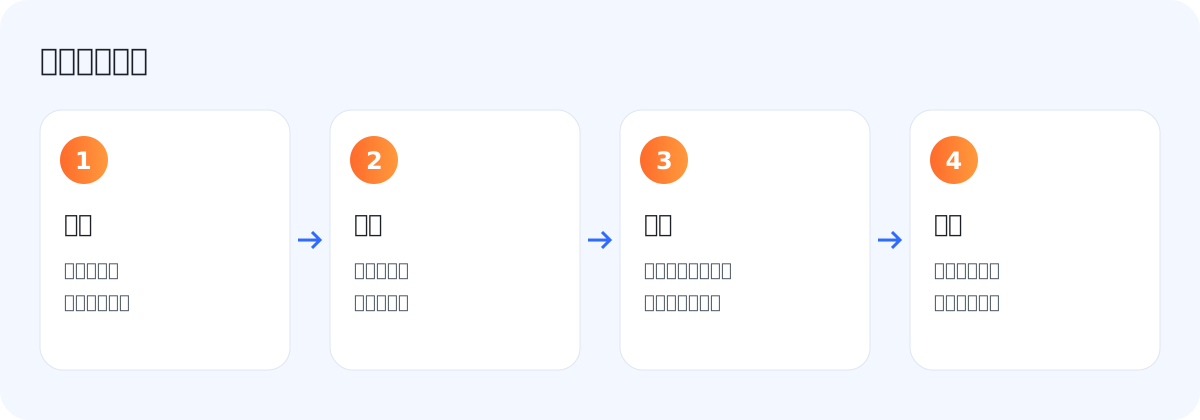
本页说明搜狗输入法的安装可以概括为四步:从官方渠道获取安装包、完成安装、在系统中启用、按习惯完成基础设置。本页先给出电脑、Mac、手机三类设备的分步教程,再整理使用中最常见的问题,每个问题都先给结论再补充细节。
搜狗输入法怎么安装(通用四步)
所有设备都遵循同一个流程:获取、安装、启用、设置。差异只在于每一步所在的系统菜单不同。
获取安装包
在本站对应平台的页面点击下载按钮获取安装包,按设备选择电脑版、Mac 版或手机版;手机也可在系统自带的应用商店搜索名称安装。
运行安装
电脑端双击安装程序并按向导完成,注意查看每一步的勾选项;手机端在应用商店点击安装即可。
启用输入法
在系统的输入法或键盘设置中添加并启用搜狗输入法;手机端还需把它设为默认键盘。
完成基础设置
打开搜狗输入法设置,选择全拼或双拼、候选个数、模糊音与皮肤,按需添加细胞词库。
不同设备从哪里安装
Windows 在语言设置中启用,Mac 在键盘设置中添加,手机在键盘设置中设为默认。
| 步骤 | Windows | Mac | 安卓 / 苹果手机 |
|---|---|---|---|
| 获取 | 官方渠道下载 | 官方渠道下载 | 应用商店安装 |
| 启用 | 时间和语言 → 输入设置 | 键盘 → 输入法 → 加号 | 语言与输入法 / 通用 → 键盘 |
| 切换 | Win + 空格 | Control + 空格 / 地球键 | 地球键或键盘切换键 |
| 卸载 | 应用列表卸载 | 移除输入法后删除应用 | 卸载或删除应用 |
各设备细节分别见搜狗输入法电脑版、搜狗输入法 Mac 版和搜狗输入法安卓版下载搜狗输入法iOS版下载。
安装后先做哪些设置
推荐先完成五项设置:拼音方案、候选个数、模糊音、词库、云输入。
- 拼音方案:新手用全拼,打字量大可试双拼;
- 候选个数:电脑 5–9 个较合适;
- 模糊音:只开自己需要的读音对;
- 词库:按职业添加一两个细胞词库;
- 云输入:平时开启,处理敏感文本时关闭。
详细操作见皮肤与设置。
多设备同步怎么做
在每台设备上登录同一账号并开启同步,个人词和快捷短语即可保持一致。
登录账号
在搜狗输入法设置的账户选项中登录。
开启同步
勾选需要同步的项目,例如个人词和短语。
在其他设备重复
在手机或另一台电脑上登录同一账号。
确认结果
输入一个自造词,看另一台设备是否出现。
怎样安全地下载和使用
- 只从官方渠道或系统应用商店下载;
- 安装时逐步查看并取消不需要的附加选项;
- 权限按需授予,语音才需要麦克风;
- 输入密码等敏感内容时可切到系统安全键盘;
- 定期更新到最新版本以获得修复。

拼音输入怎么操作
输入拼音后按空格选第一个候选,按数字键选对应候选,按减号或等号翻页,这三个操作覆盖了日常绝大多数输入。
| 操作 | 按键 | 说明 |
|---|---|---|
| 选第一个候选 | 空格 | 最常用 |
| 选其他候选 | 数字 1–9 | 按候选前的序号 |
| 翻页 | 减号 / 等号 | 也可设置为逗号句号 |
| 上屏英文 | 回车 | 把输入的字母直接上屏 |
| 清空输入 | Esc | 放弃当前拼音 |
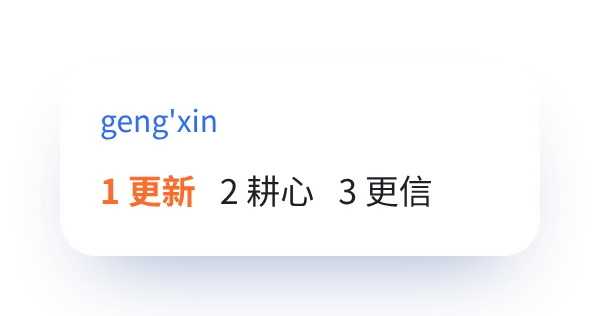
另外,输入拼音时可以用单引号分隔音节,例如 xi'an 得到「西安」而不是「先」。
看完教程,动手安装
四步流程已了解,接下来按你的设备到官方渠道挑选版本,动手装上试试。
怎么卸载搜狗输入法
Windows 在系统应用列表中卸载,Mac 先在键盘设置中移除再删除应用,手机直接卸载应用。
卸载前如果想保留个人词,请先开启账号同步或导出词库。卸载后重启设备,并确认系统输入法列表中已无搜狗输入法残留项;若仍有残留,可手动移除。详细的各设备卸载路径对照见问题解决。
安装后打不出字或切换不了怎么办
先按 Shift 确认中文状态,再确认当前输入法已切换为搜狗输入法,最后重启应用或设备,多数问题即可解决。
如果切换快捷键无效,通常是被其他常驻软件占用,退出截图、翻译类工具后再试。手机上如果键盘跳回系统默认,请在系统键盘设置中重新选择,并允许搜狗输入法在后台运行。
- 中文状态:按 Shift 检查;
- 当前输入法:看任务栏、菜单栏或键盘图标;
- 冲突软件:逐个退出排查;
- 仍无效:从官方渠道重新安装。
常见术语是什么意思
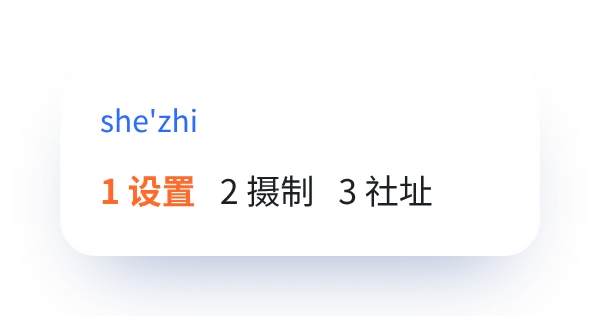
- 候选词:输入拼音后输入法给出的可选词语列表;
- 上屏:把选中的词语输入到文本框中;
- 整句联想:根据整串拼音和上下文自动组成句子;
- 细胞词库:按领域划分的专业词库,可按需添加;
- 模糊音:把容易混淆的读音视为相同,例如 z 与 zh;
- 双拼:每个汉字用两个按键表示声母和韵母的输入方案;
- 五笔:根据字形拆分字根编码的输入方法;
- 云输入:联网获取新词热词候选的功能。

怎么更新到最新版本
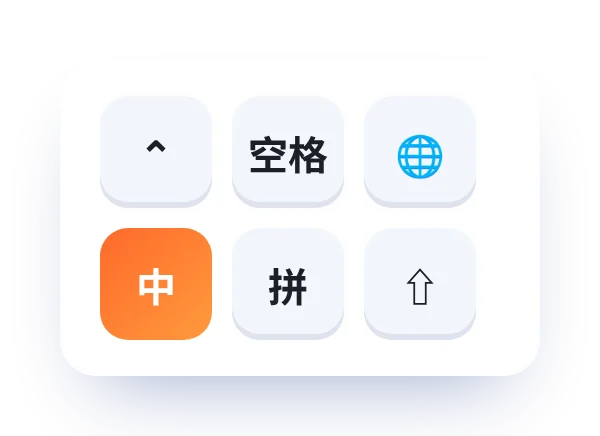
电脑版和 Mac 版可在设置的关于或检查更新中升级,也可以从官方渠道下载最新安装包覆盖安装;手机版在应用商店中更新。
更新通常会保留个人词库和设置。如果更新后出现异常,可以先重启设备,再参考问题解决进行排查。建议保持较新的版本,以获得兼容性修复和新功能。
皮肤、字号和键盘外观怎么调
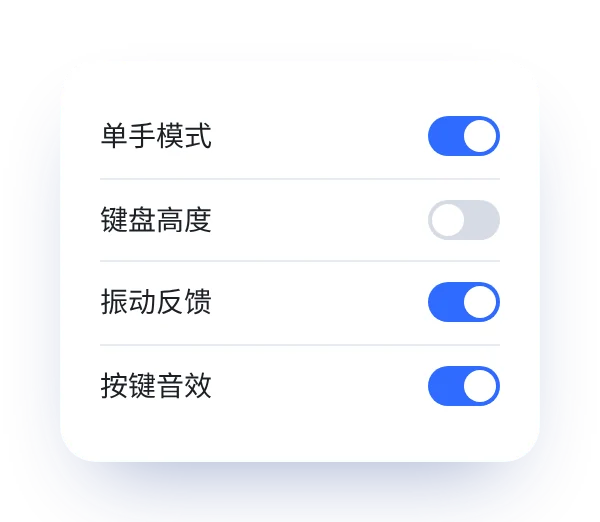
所有外观相关的选项都在设置的皮肤或外观中,包括皮肤主题、候选字号、键盘高度和按键音。
换皮肤只改变外观,不影响词库。若更换后显示异常,换回默认皮肤即可恢复。更多细节见皮肤与设置。
输入法的隐私怎么保护
按需开关云输入、只授予必要权限、定期清理剪贴板与个人词,是保护隐私的三个基本做法。
输入密码时,大多数系统会自动切换到安全键盘。如果你处理的是工作中的敏感文件,可以在这段时间关闭云端候选与联想推荐,处理完毕后再开启。手机版的完全访问或网络权限也可以按自己的偏好选择,不开启时基础打字仍可正常使用。
- 云输入:平时开启,敏感内容时关闭;
- 麦克风:只在使用语音时需要;
- 剪贴板历史:定期清空;
- 账号同步:只同步需要的项目。

新手第一周怎么用更顺手
第一周不必改太多设置,保持默认方案多打字,让搜狗输入法逐渐记住你的常用词,之后再根据感受调整候选个数、模糊音和皮肤。遇到经常要输入的固定内容,就顺手设成快捷短语。
教程里还有哪些常见问题
拼音输入的基础按键和多设备同步是新手最常问的,以下一次讲清。
怎么切换中英文?
默认按 Shift 键,可在按键设置中修改。
怎么添加词库?
在词库管理中选择需要的细胞词库启用即可。
拼音中间的单引号有什么用?
单引号用来分隔音节,例如输入 xi'an 可以得到“西安”,避免被识别成一个音节。
怎么快速翻页选词?
按减号和等号可以前后翻页,也可以在按键设置中改为逗号句号或方括号。
输入时按 Esc 有什么作用?
按 Esc 会清空当前输入的拼音,放弃这次输入。
读完要记住哪几点
安装就是获取、安装、启用、设置四步,各设备只是入口不同。
- 01
安装统一为获取、安装、启用、设置四步;
- 02
不同设备只是启用入口不同;
- 03
初始设置重点是方案、候选、模糊音、词库与云输入;
- 04
登录同一账号即可多设备同步;
- 05
只从官方渠道下载,按需授予权限。